Menu
DANH MỤC
Menu


Hiện nay, các dòng tivi Samsung mới đã được trang bị tính năng thông minh tìm kiếm giọng nói, giúp người dùng có trải nghiệm thú vị và tiết kiệm thời gian trong việc tra cứu thông tin. Tuy nhiên, nhiều người dùng vẫn chưa biết cách sử dụng tính năng này. Vì vậy, Điện máy giá rẻ xin chia sẻ bài viết hướng dẫn các bước để tìm kiếm giọng nói trên tivi Samsung, giúp quý vị và các bạn dễ dàng truy cập và sử dụng tính năng này.
Khi muốn mua một chiếc Smart tivi Samsung, người dùng thường đặt câu hỏi liệu tất cả các mẫu tivi có tính năng tìm kiếm giọng nói tiếng Việt hay không.
Tuy nhiên, hiện tại chỉ các sản phẩm model mới từ năm 2019 trở đi của Samsung mới hỗ trợ tính năng này, bao gồm các mẫu Q65R, RU8000, RU7400, RU7300, RU7200, RU7100, Q900R, Q90R, Q80R và Q75R.
Trong thời đại công nghệ 4.0, sở hữu một sản phẩm công nghệ tiên tiến là điều mà ai cũng mong muốn. Với đầy đủ tính năng thông minh, các mẫu tivi Smart Samsung đang thu hút sự quan tâm của nhiều người. Tuy nhiên, nhiều người vẫn nghĩ rằng giá cả của các mẫu tivi thông minh này sẽ rất đắt đỏ.
Thực tế, giá thành của một chiếc tivi Smart Samsung phụ thuộc vào kích thước màn hình và các chức năng thông minh khác, nhưng bạn có thể yên tâm về giá thành của nó. Tại Điện Máy PQ, chúng tôi cam kết cung cấp sản phẩm tivi giá rẻ nhất trên thị trường để giúp quý vị có trải nghiệm tốt nhất với sản phẩm này.
Đã bao giờ bạn gặp phải tình trạng điều khiển tivi bị đơ hoặc các nút bấm không hoạt động đúng chức năng chưa? Đây là vấn đề mà hầu hết mọi người đều từng gặp phải khi sử dụng thiết bị này. Tuy nhiên, với tivi Samsung Smart 2019, tính năng giao tiếp bằng ngôn ngữ tiếng Việt giúp thao tác trở nên đơn giản, nhanh chóng và dễ dàng hơn, đặc biệt là phù hợp với các thành viên trong gia đình, đặc biệt là những người lớn tuổi và trẻ nhỏ.
Bạn sẽ trải nghiệm các tính năng thân thiện mà không cần phải tốn nhiều thời gian để tìm kiếm, vì Smart tivi Samsung hỗ trợ bạn truy cập và tra cứu thông tin nhanh chóng hơn với thao tác nhập liệu trên màn hình.
| Để xem chi tiết thông tin về tivi của bạn, trước tiên hãy nhấn nút “HOME” có biểu tượng hình ngôi nhà trên điều khiển tivi.
Sau đó, trên màn hình tivi, di chuyển để chọn phần “Cài đặt”. Tiếp theo, di chuyển xuống để chọn mục “Hỗ trợ”. Sau đó, di chuyển sang phải và xuống để chọn mục “Giới thiệu về chiếc TV này”. Tại đây, thông tin về tên tivi sẽ được hiển thị ở dòng “Mã Model”. |
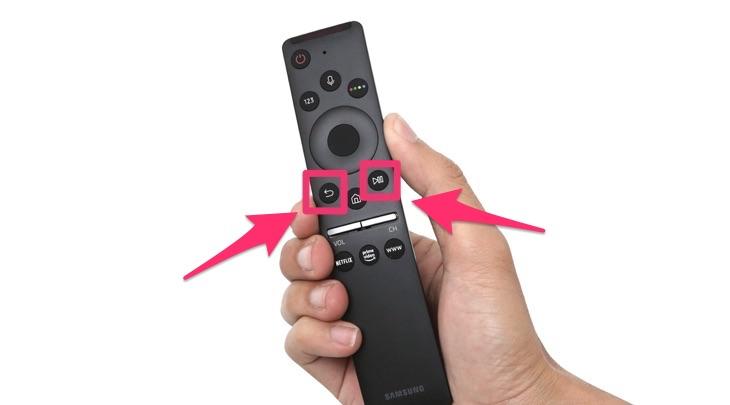
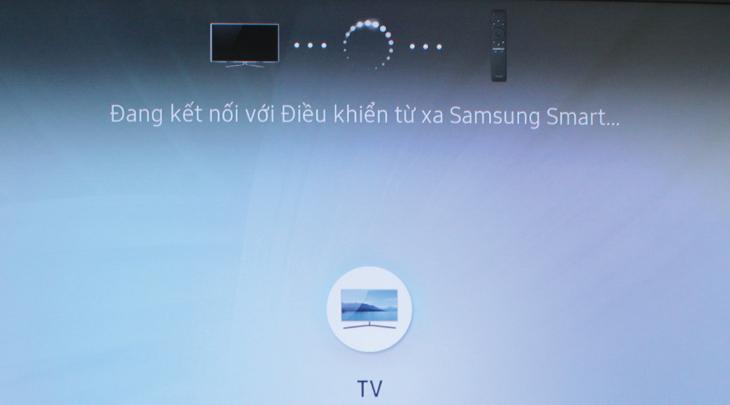
Thao tác kết nối Remote thông minh với tivi Samsung rất đơn giản, bạn chỉ cần giữ đồng thời 2 nút “Back” và nút “Play” trên remote như hình dưới đây và chờ vài giây để tivi nhận tín hiệu kết nối.

Để thiết bị điều khiển và tivi có thể kết nối với nhau, thỉnh thoảng bạn sẽ cần phải chờ đợi trong vài giây.
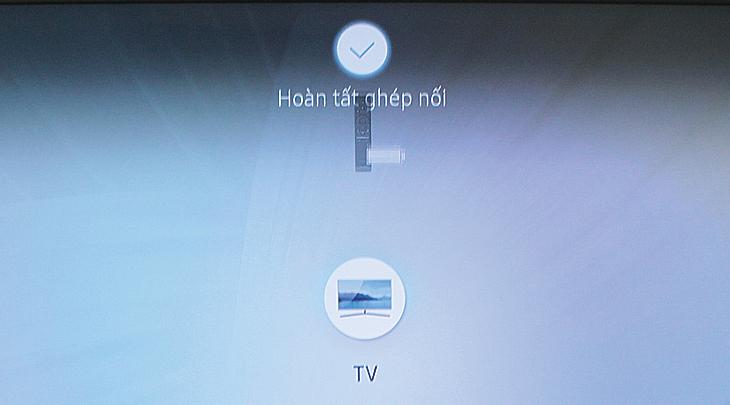
Sau khi kết nối thành công, thông báo hoàn tất quá trình ghép nối sẽ được hiển thị.
Hiện tại, tính năng tìm kiếm bằng giọng nói thông minh chỉ hỗ trợ trên ứng dụng YouTube trên tivi Samsung. Tuy nhiên, bạn vẫn có thể thoải mái lựa chọn những bộ phim hay, chương trình giải trí hấp dẫn, nhạc sống động và tình cảm, để tận hưởng trải nghiệm giải trí tuyệt vời trên tivi của mình.
Để sử dụng tính năng tìm kiếm bằng giọng nói trên ứng dụng YouTube trên tivi Samsung, bạn có thể thực hiện các bước sau:
Chúng tôi hy vọng rằng bài viết này đã giúp quý vị và các bạn hiểu rõ hơn và biết cách sử dụng cũng như cài đặt tính năng tìm kiếm bằng giọng nói trên tivi Samsung một cách dễ dàng.